LycheeIP平台的所有代理产品均需要在境外网络环境下使用,境外网络环境由客户自行配置。本教程涉及的网络环境已实现境外环境配置。
V2ray电脑端使用LycheeIP代理教程
步骤1:提取代理IP
1.1 注册并登陆LycheeIP后台,根据引导流程,购买住宅IP
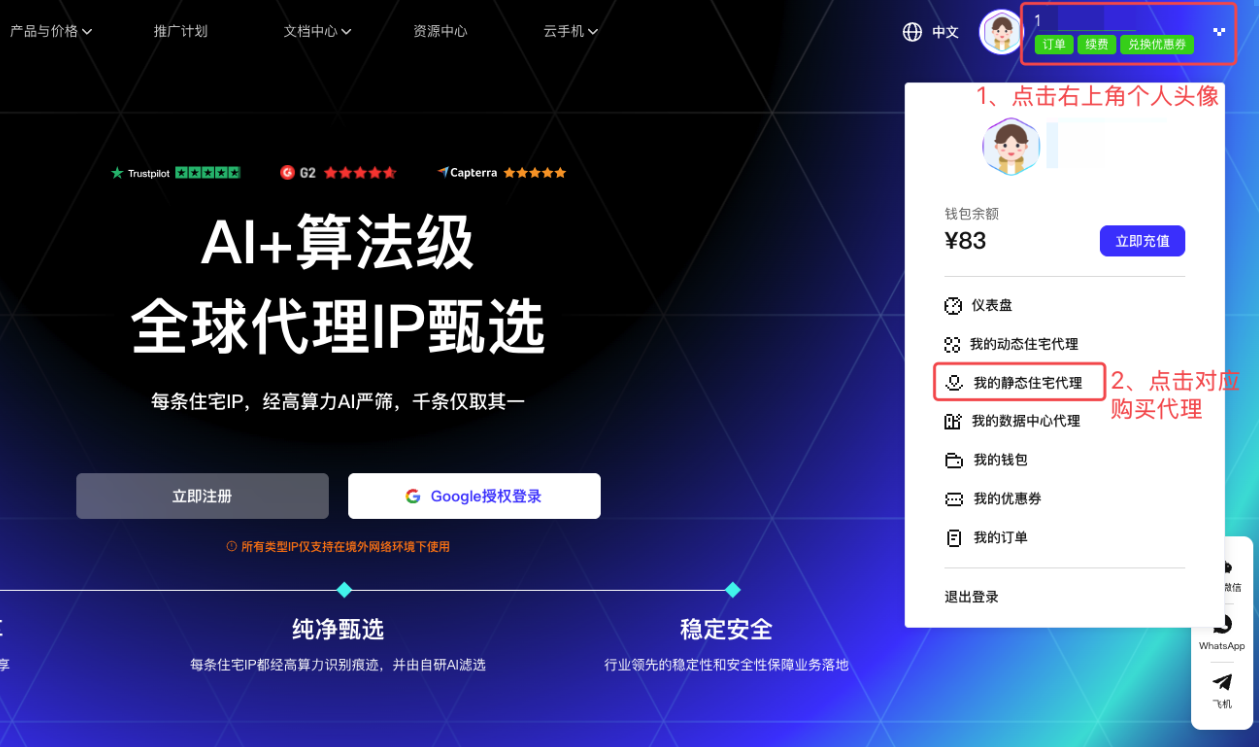
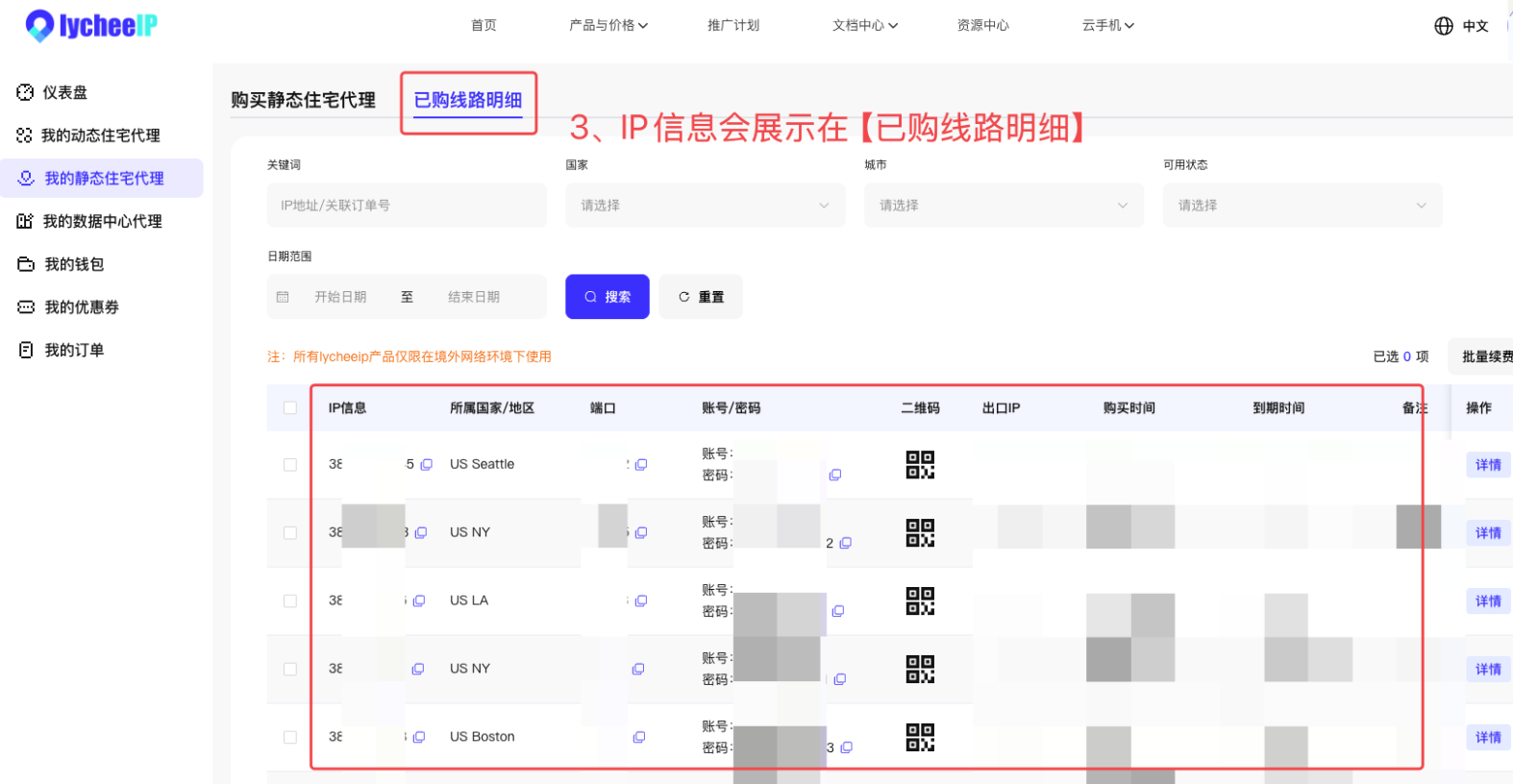
1.2 点击右上角个人头像——点击对应购买代理——点击【已购线路明细】进行查询,信息会显示在中间信息栏里
步骤2:配置代理IP
2.1 在电脑端下载v2ray
下载链接:Releases · 2dust/v2rayN · GitHub
下载后解压文件,进入解压后的V2rayN-core目录,双击”v2rayN.ex”文件,即可启动程序。(程序启动后会最小化到右下角的托盘,会出现一个蓝色V字小标)
2.2 打开v2ray,修改设置内核
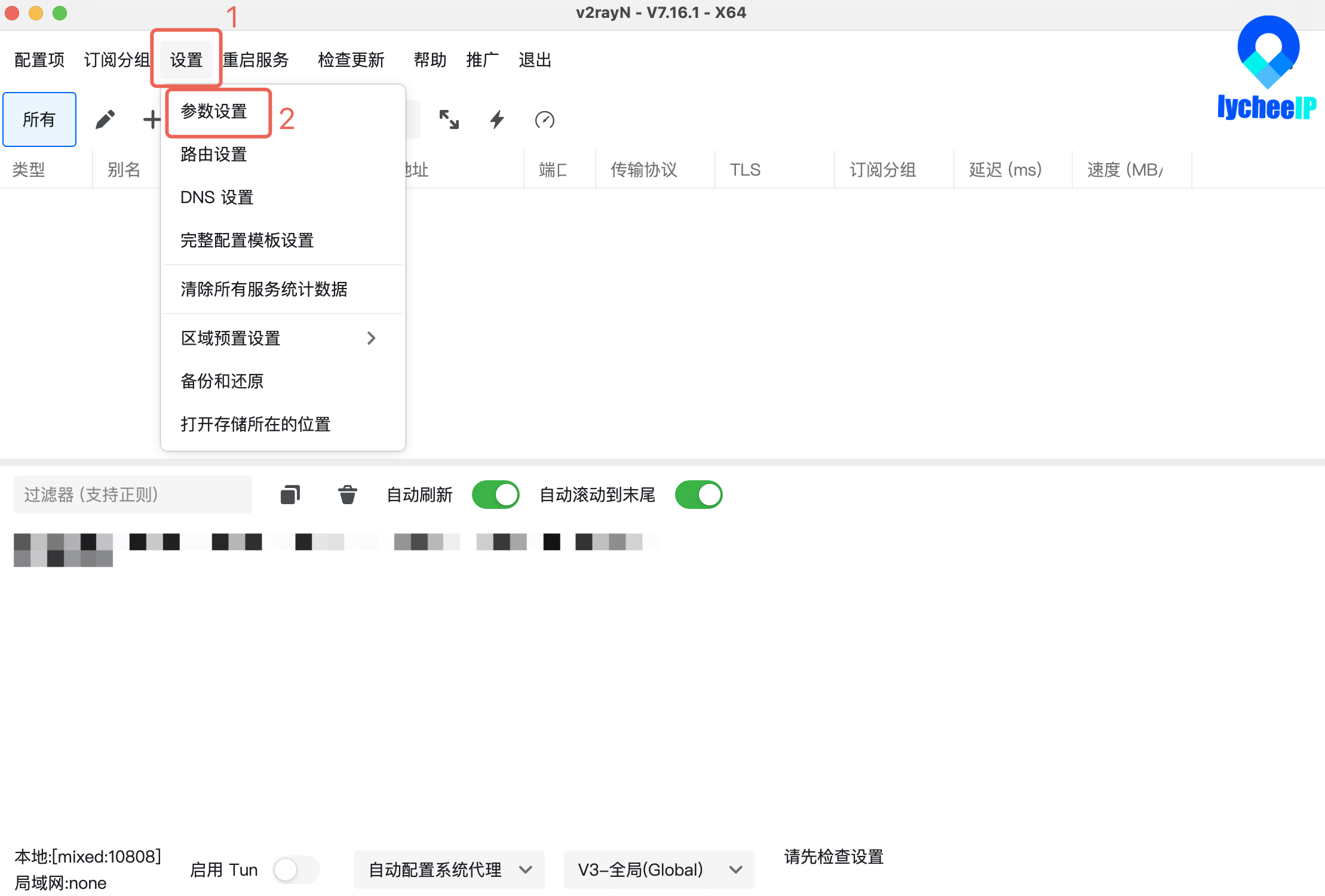
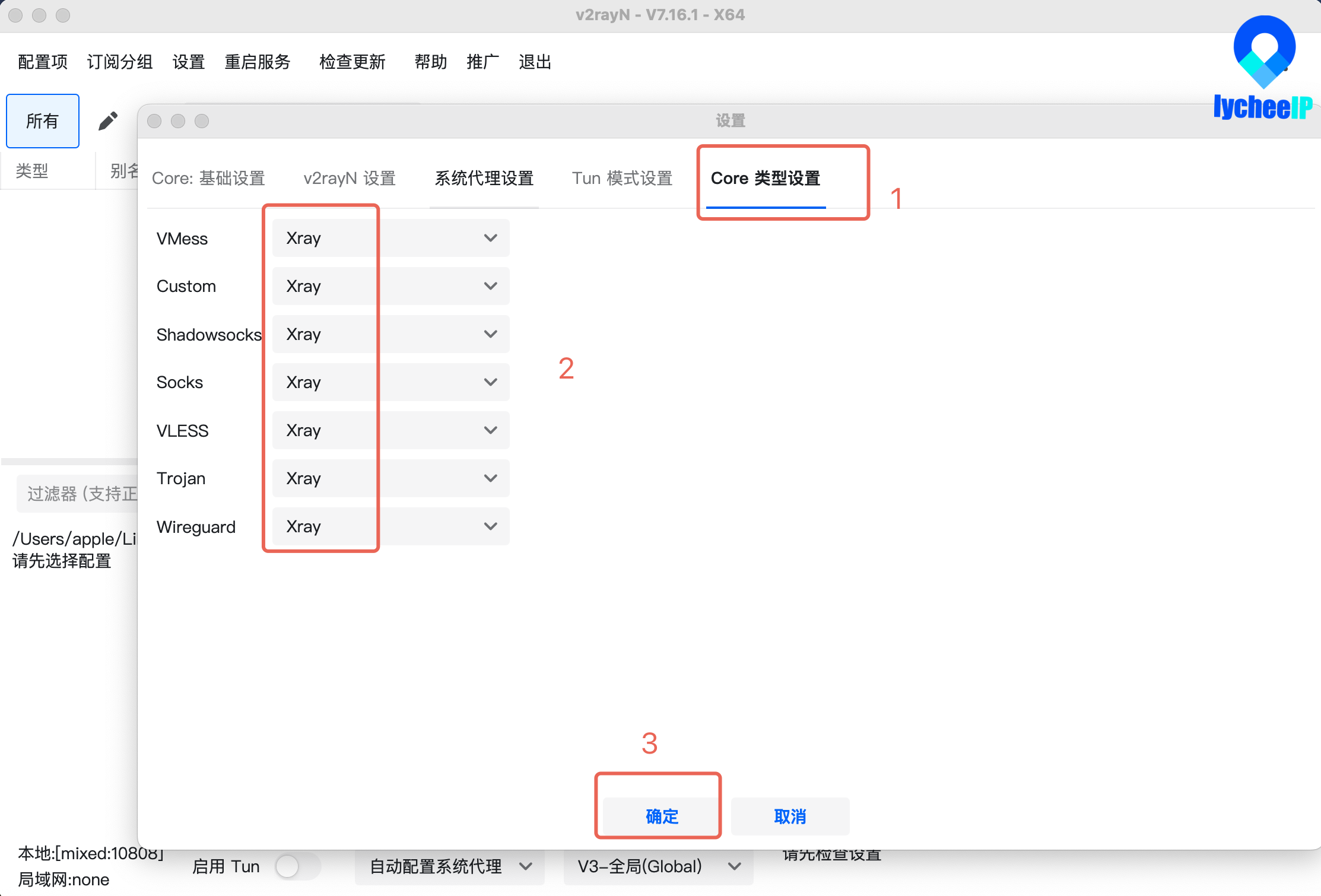
点击顶部菜单栏选项【设置】-【参数设置】,选择【Core类型设置】,然后所有选项均选择【Xray_core】,点击“确认”
步骤3:设置链式代理
备注:这一步之前需要先把自备的直连线路导入v2ray,让v2ray含有可以直连的线路(不是V2以外的其他代理软件有线路),本教程在已有直连线路的状态下演示
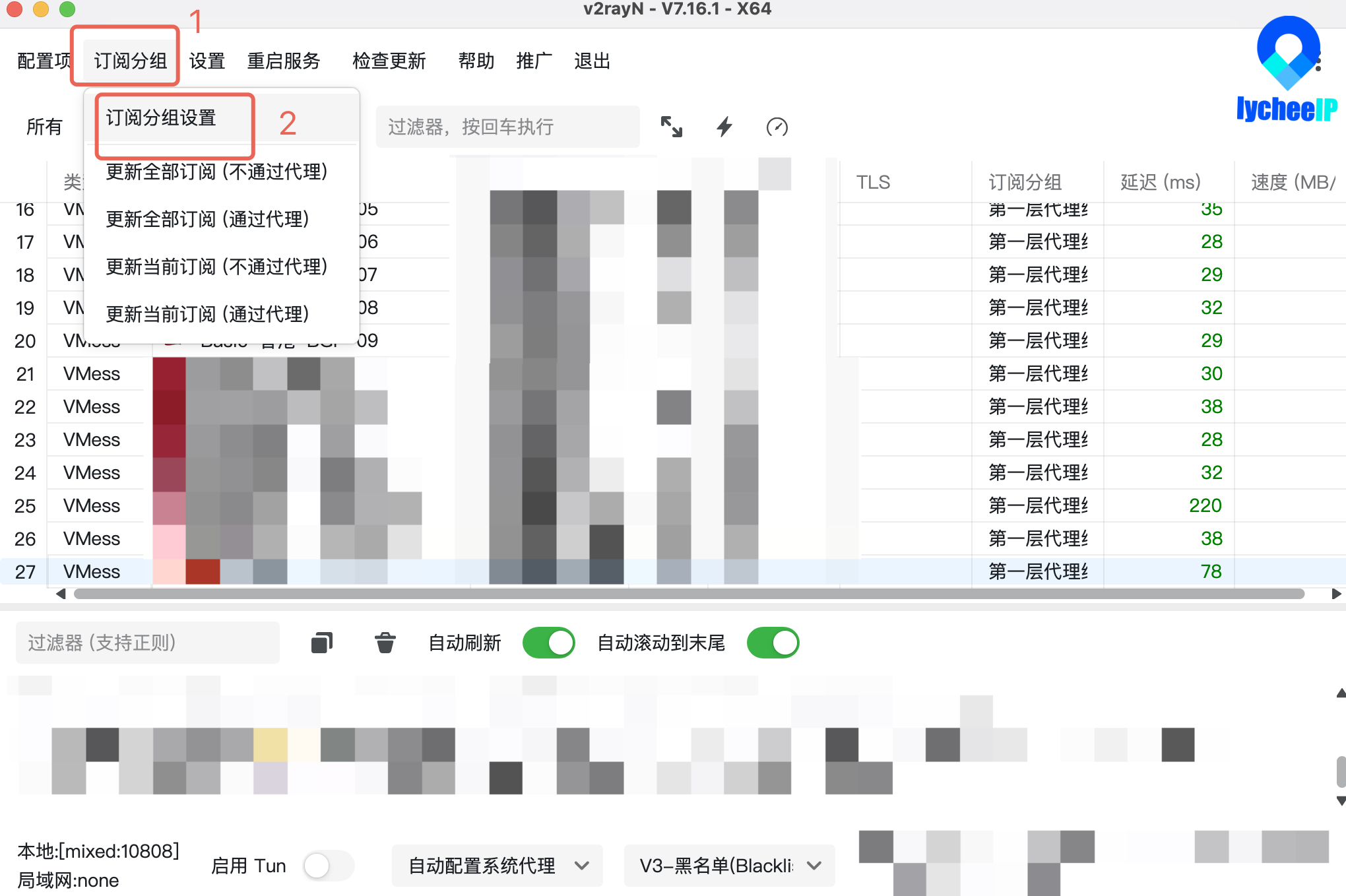
3.1 点击【订阅分组】-【订阅分组设置】
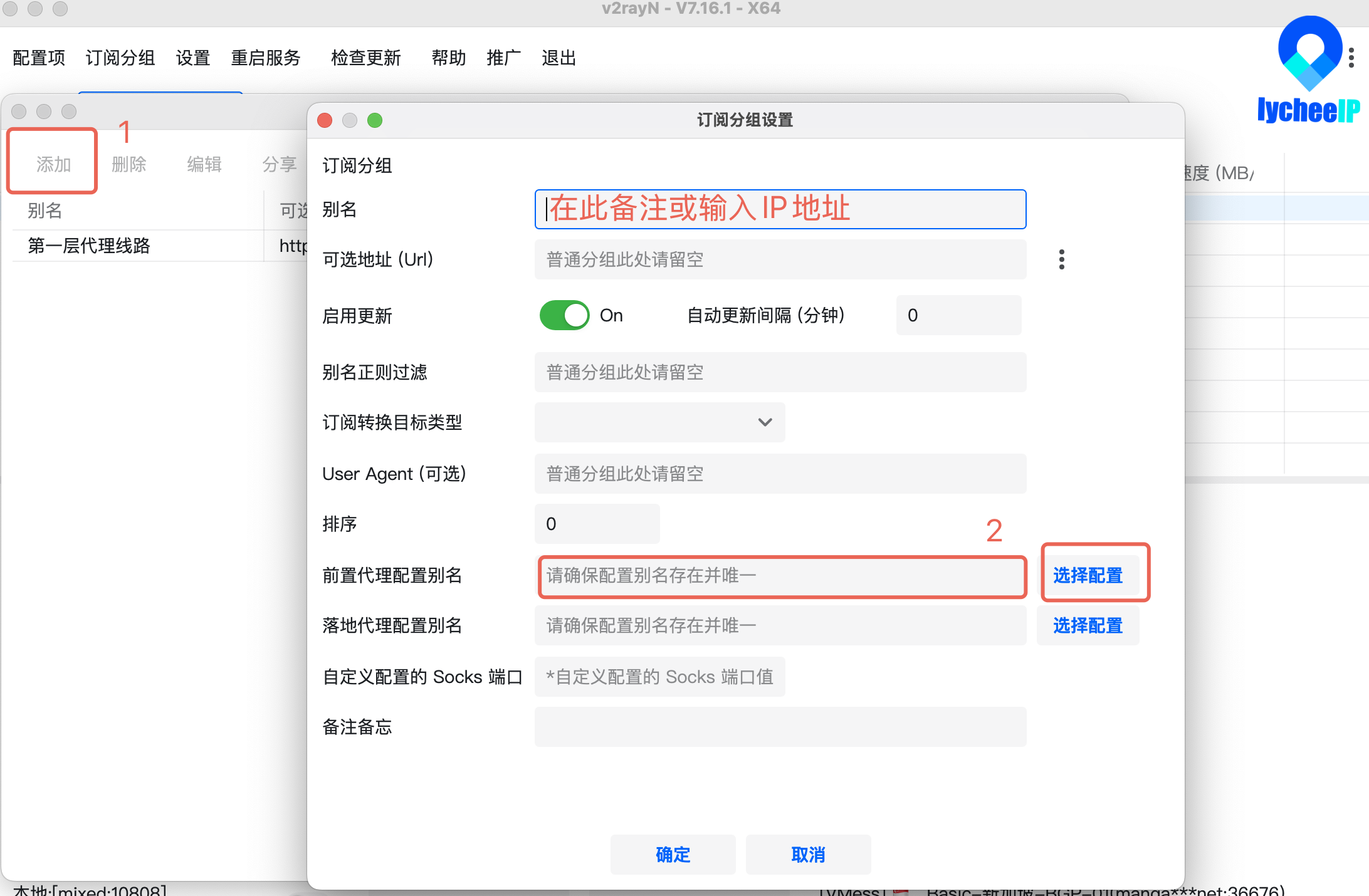
 3.2 点击【添加】,将别名改成IP地址,在【前置代理配置别名】输入直连线路名称,或【选择配置】,选择备注里的直连线路(这里要选择你自己的可用的海外网络环境,不是现在购买的IP 不是现在购买的IP 不是现在购买的IP)(直连线路需要是V2内有的线路,不是其他软件的代理线路),点击【确定】
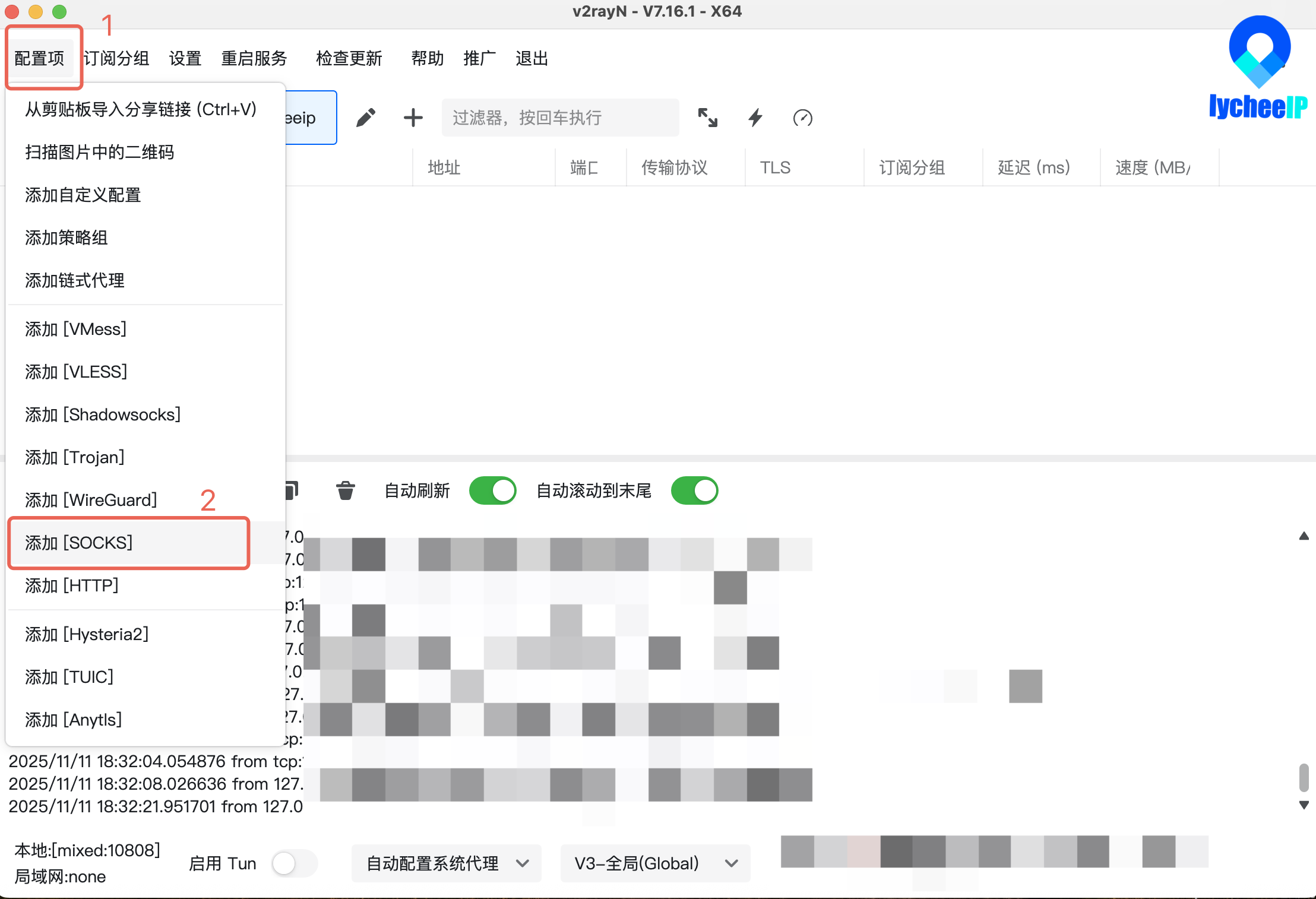
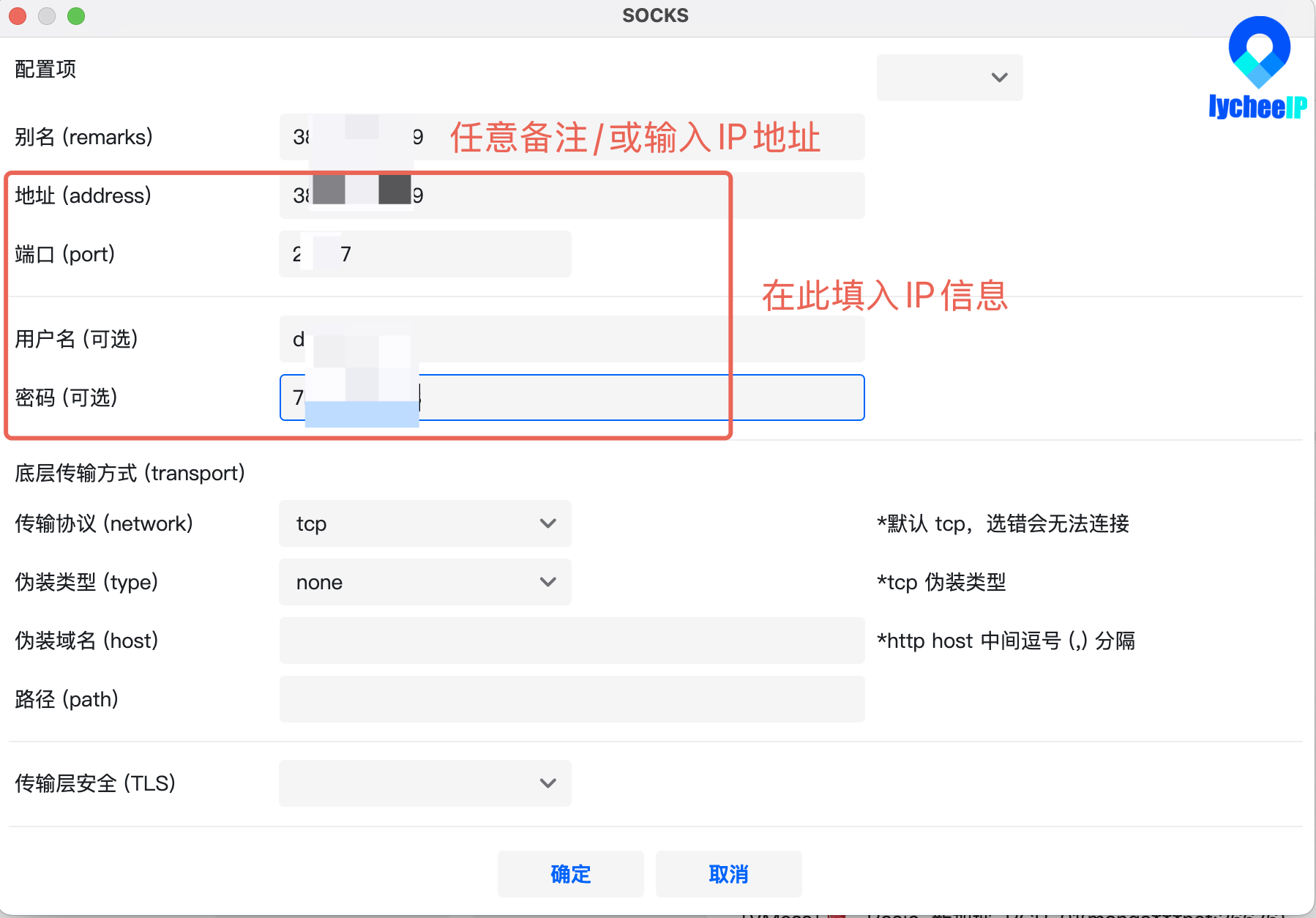
3.3 点击刚才创建的分组,在此分组下添加购买的代理IP,点击【配置项/服务器】,添加socks5服务器,输入地址、端口、用户名、密码等信息,点击【确定】
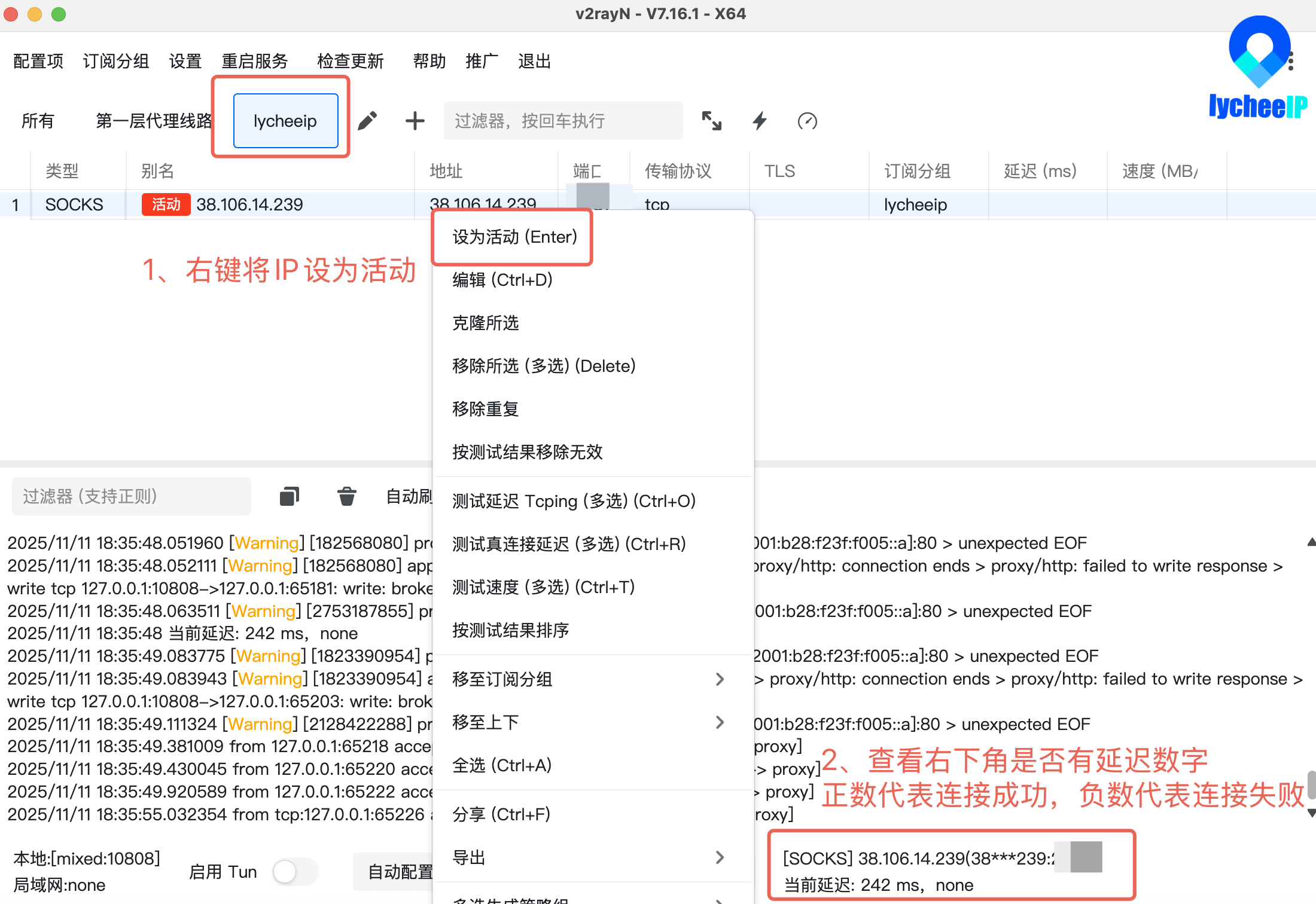
 3.4 在导入的代理IP,点击右键【设为活动】,若右下角延迟显示有数字,则代表成功应用此代理IP
步骤4:设置系统代理
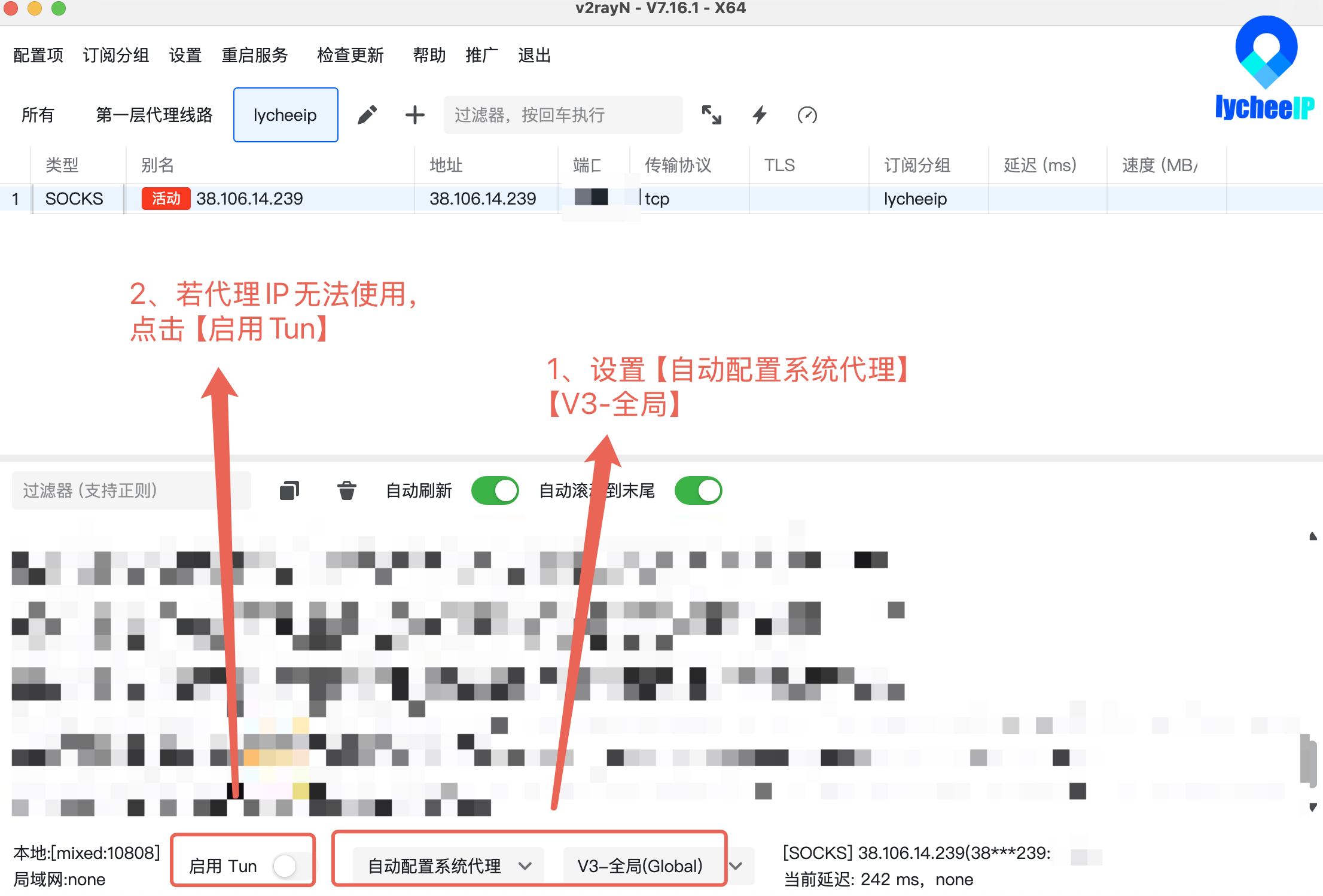
4.1 配置好代理IP后需要设置系统代理才能让浏览器访问外网,点击电脑桌面右下角托盘找到v2rayN图标,在图标上点击右键,找到【系统代理】,选择【自动配置系统代理】,此时图标会变成红色,即表示完成了V2rayN设置系统代理
步骤5:查看当前IP地址
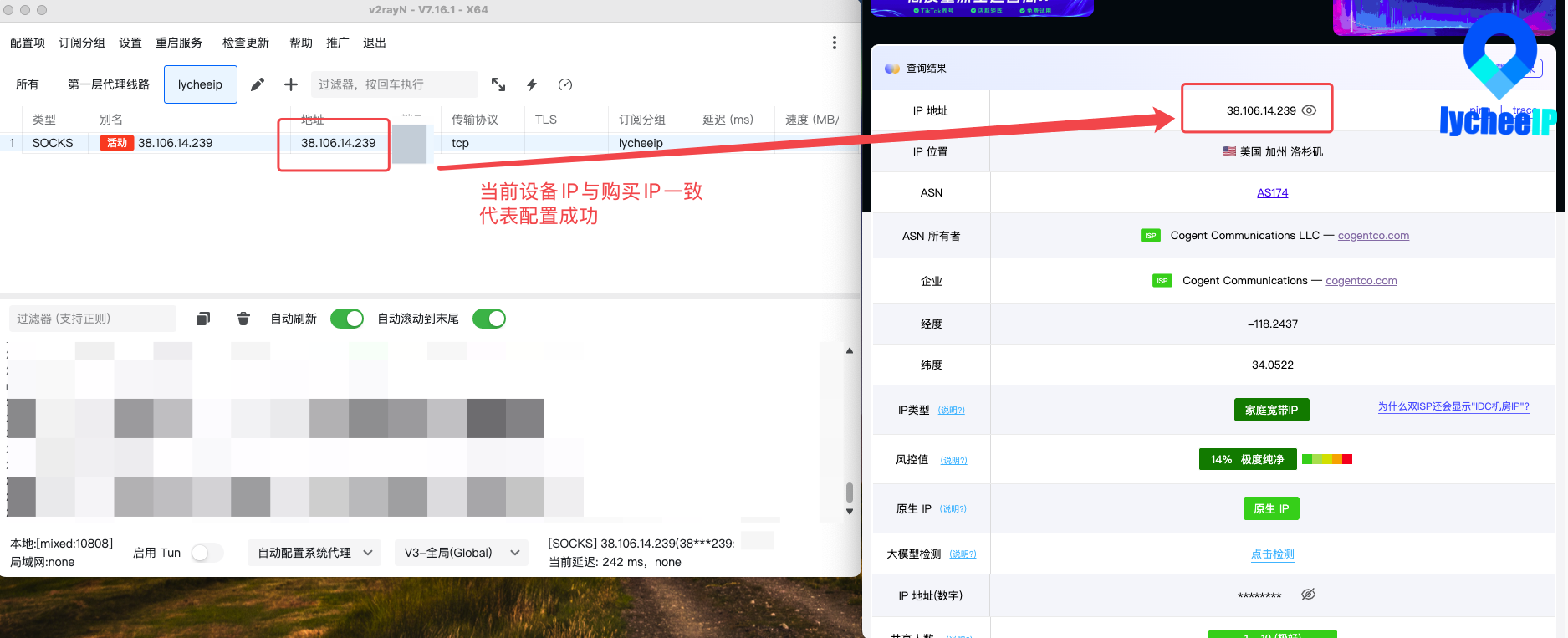
5.1 访问ping0.cc或者ip111.cn,查看设备当前的IP地址,如果是购买的IP地址就代表配置成功