LycheeIP平台的所有代理产品均需要在境外网络环境下使用,境外网络环境由客户自行配置。本教程涉及的网络环境已实现境外环境配置。
如何在Adspower配置Lycheeip静态代理IP
第一步:提取代理IP
1.1 注册并登陆LycheeIP后台,根据引导流程,购买住宅IP
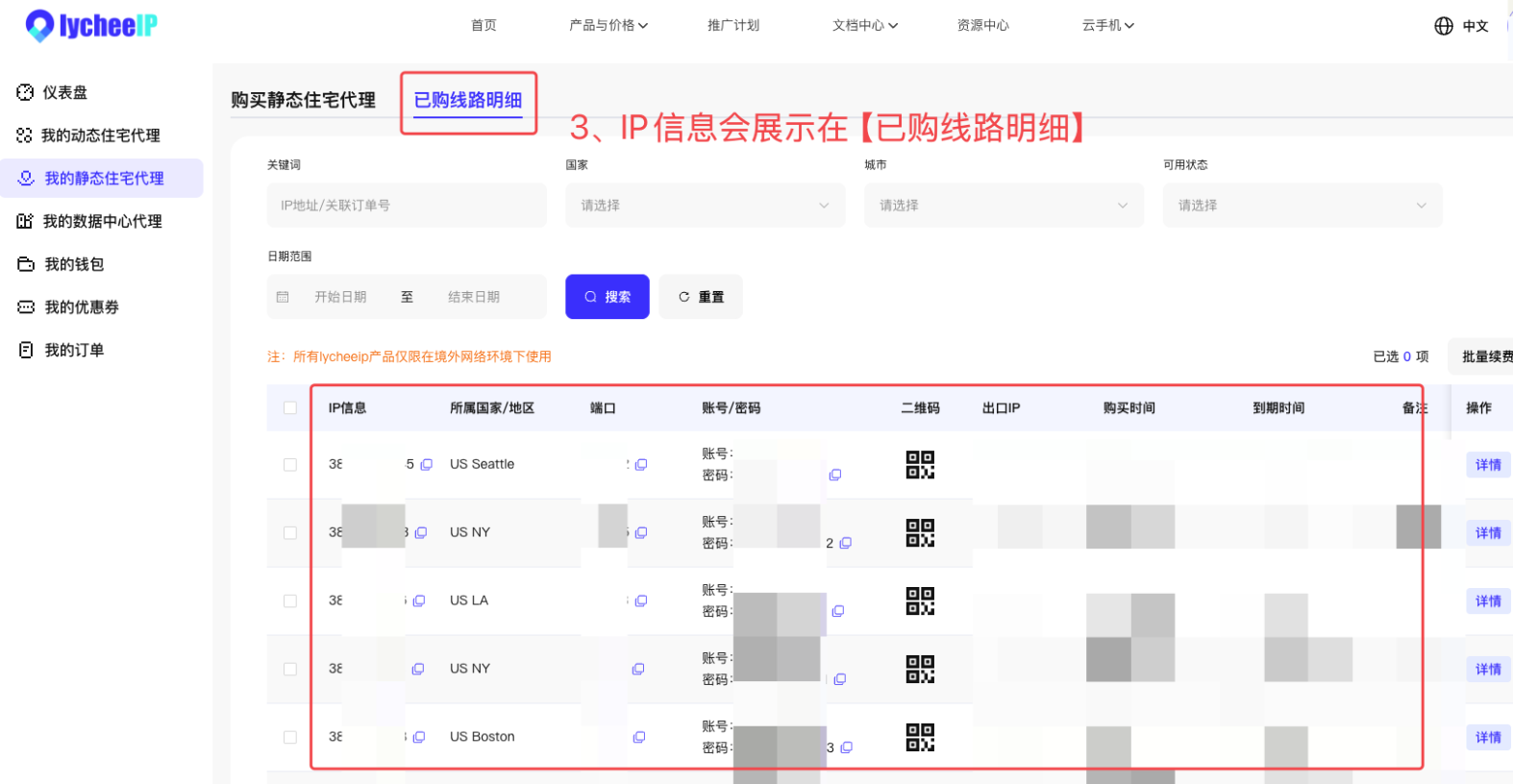
1.2 点击右上角个人头像——点击对应购买代理——点击【已购线路明细】进行查询,信息会显示在中间信息栏里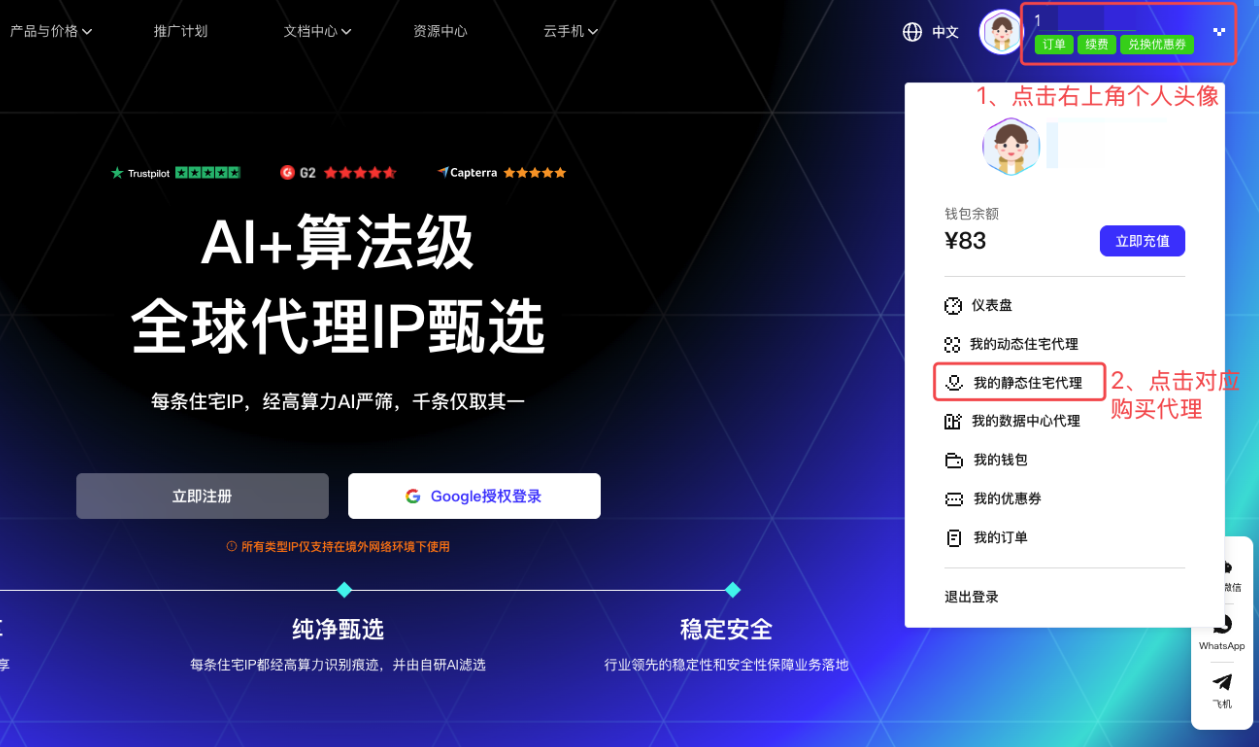
第二步:配置代理IP
2.1 下载AdsPower指纹浏览器客户端
2.2 打开浏览器,注册后,点击【新建浏览器】。(最多可以免费创建5个窗口)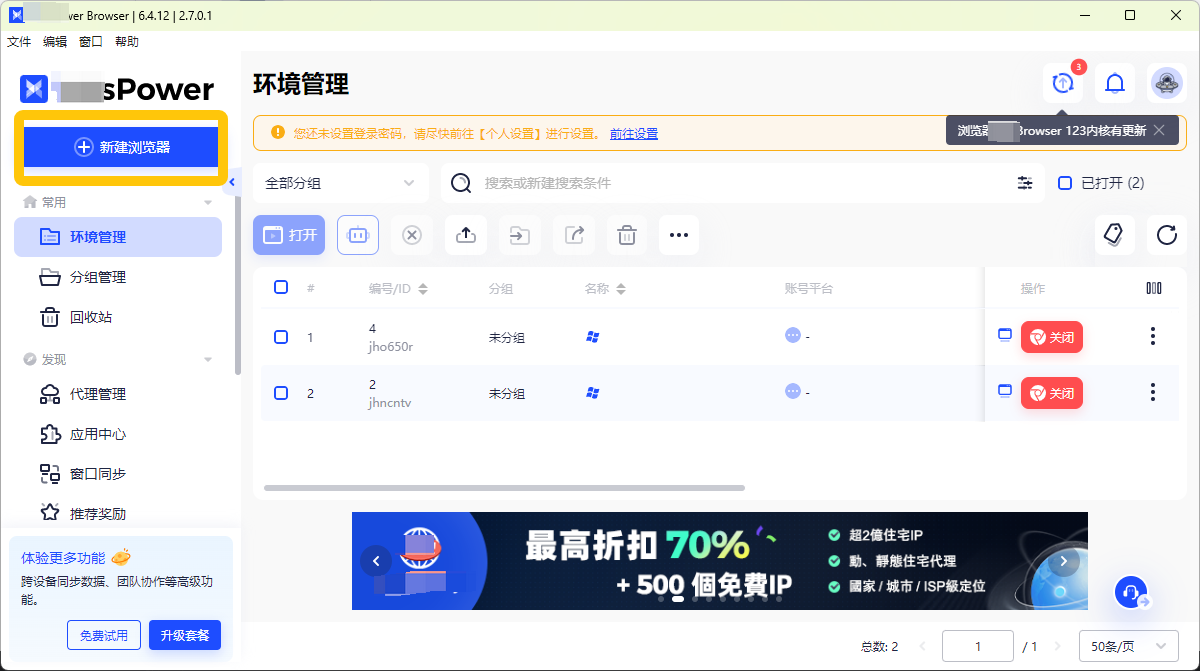 2.3 填写名称、操作系统、浏览器(一般都选择默认)
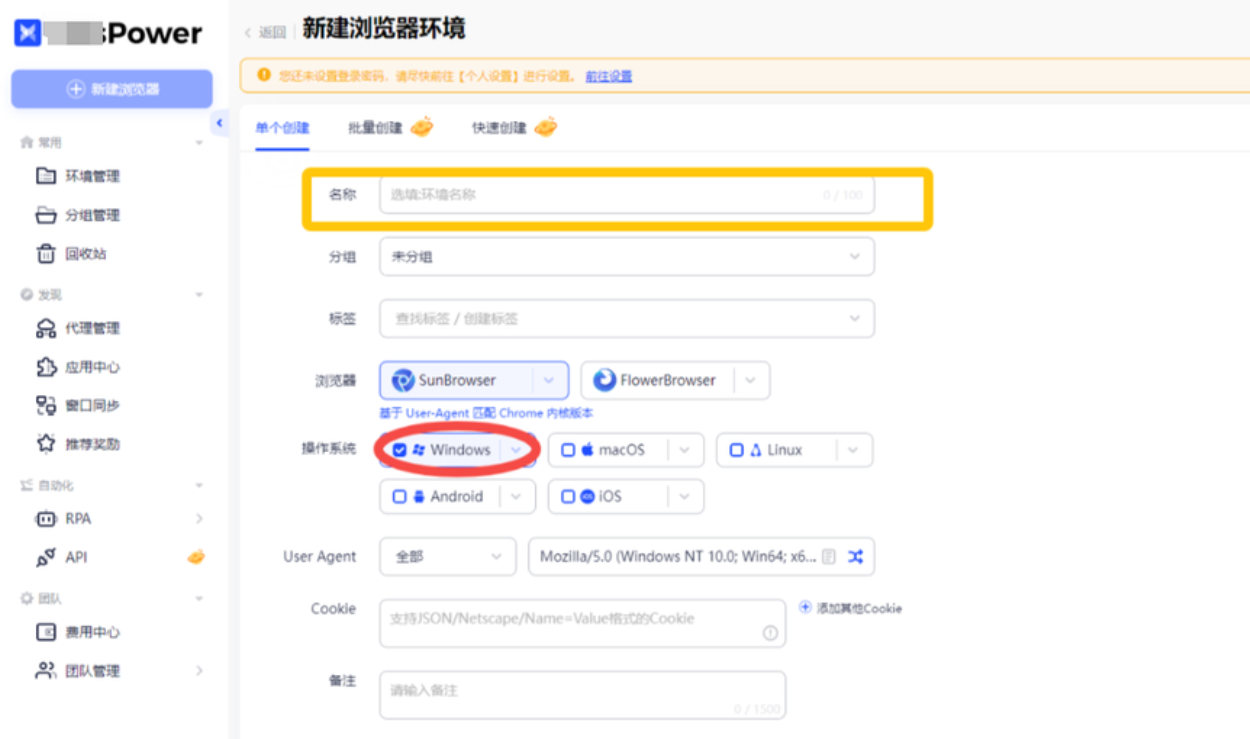 2.4 在代理配置这里选择你购买的IP协议类型
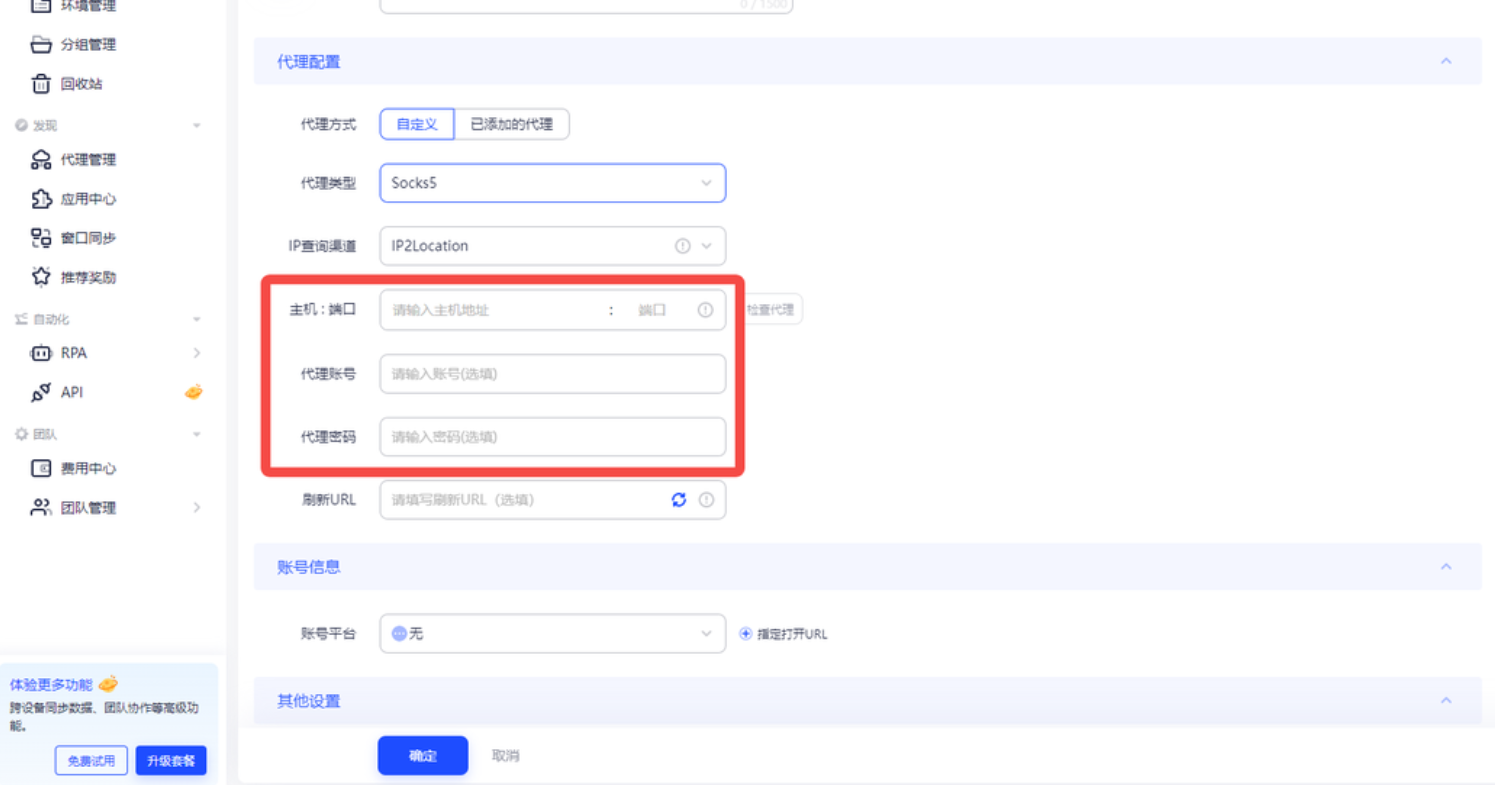
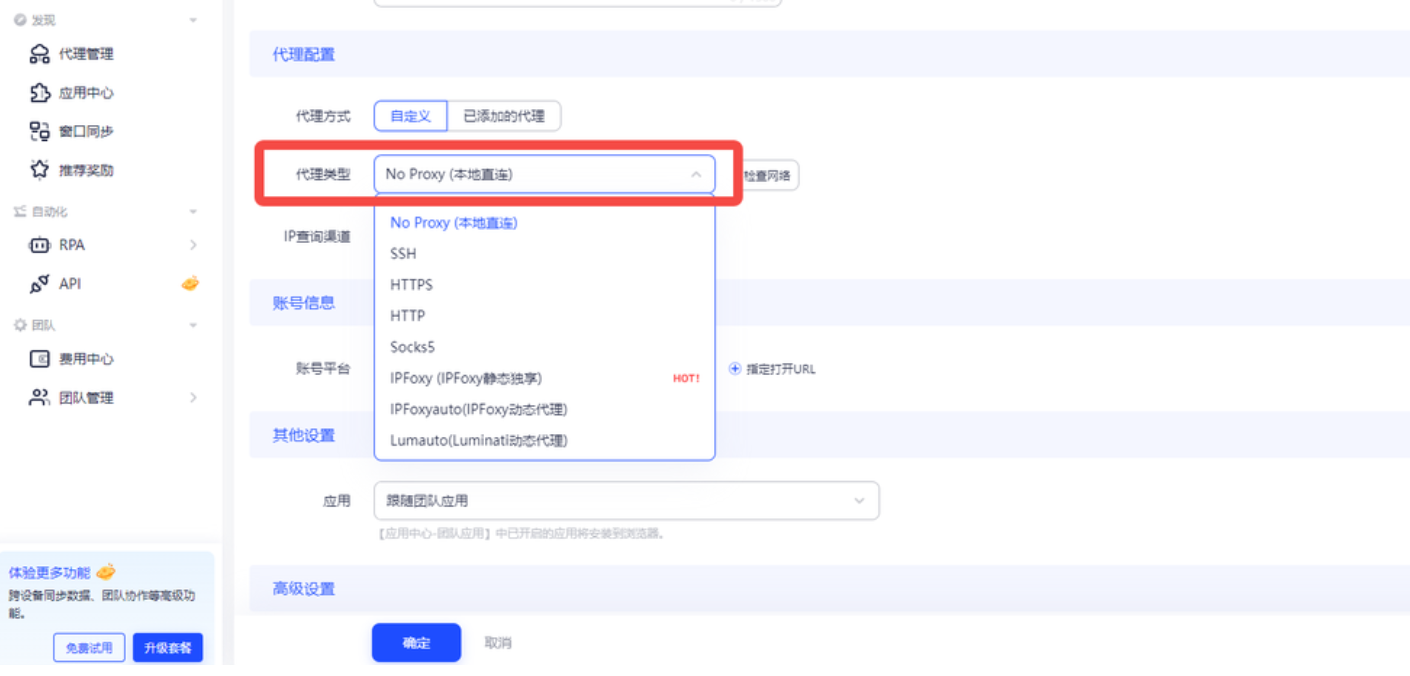 2.5 把刚刚购买的住宅IP信息一一填上去
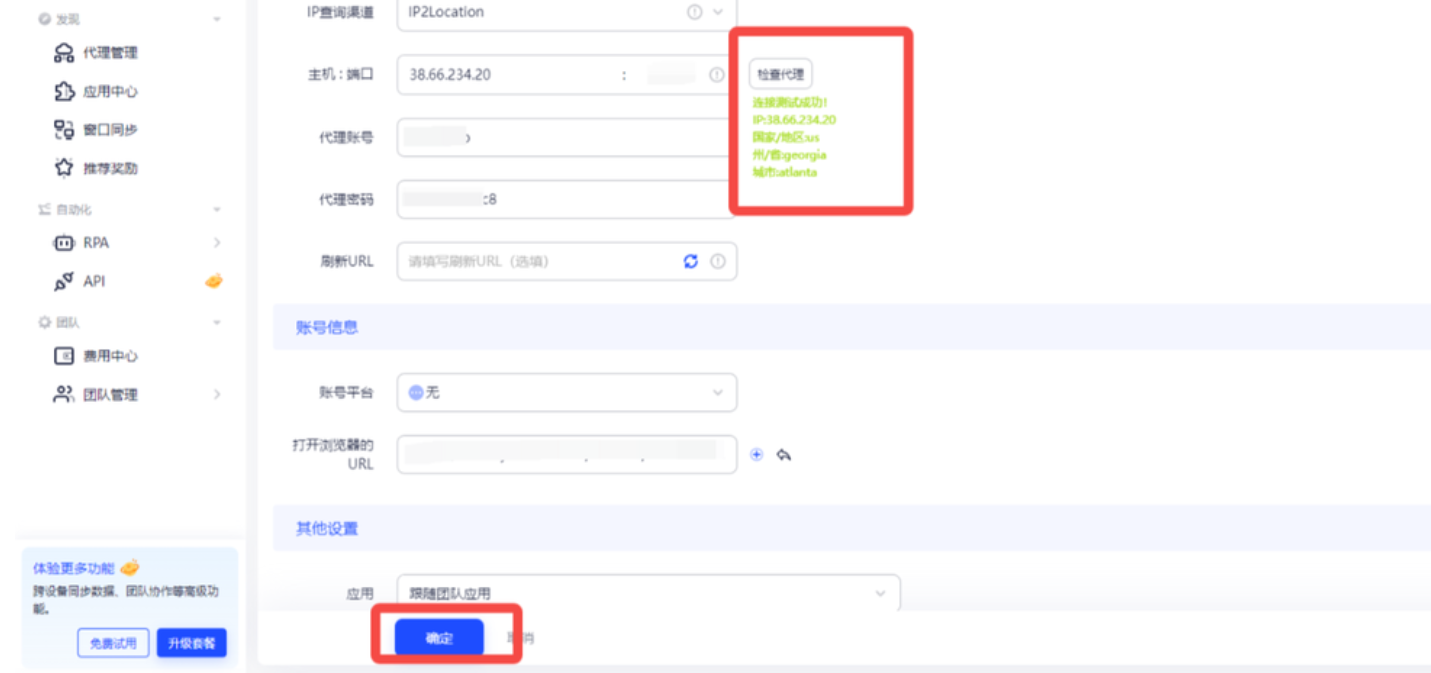
 2.6 填写完成后点击检查代理,看代理IP是否连接成功,成功后点击确认即可
 2.7 确认后,在【环境管理】这里可以看到刚刚建的窗口信息,点击最右边的【打开】,即可使用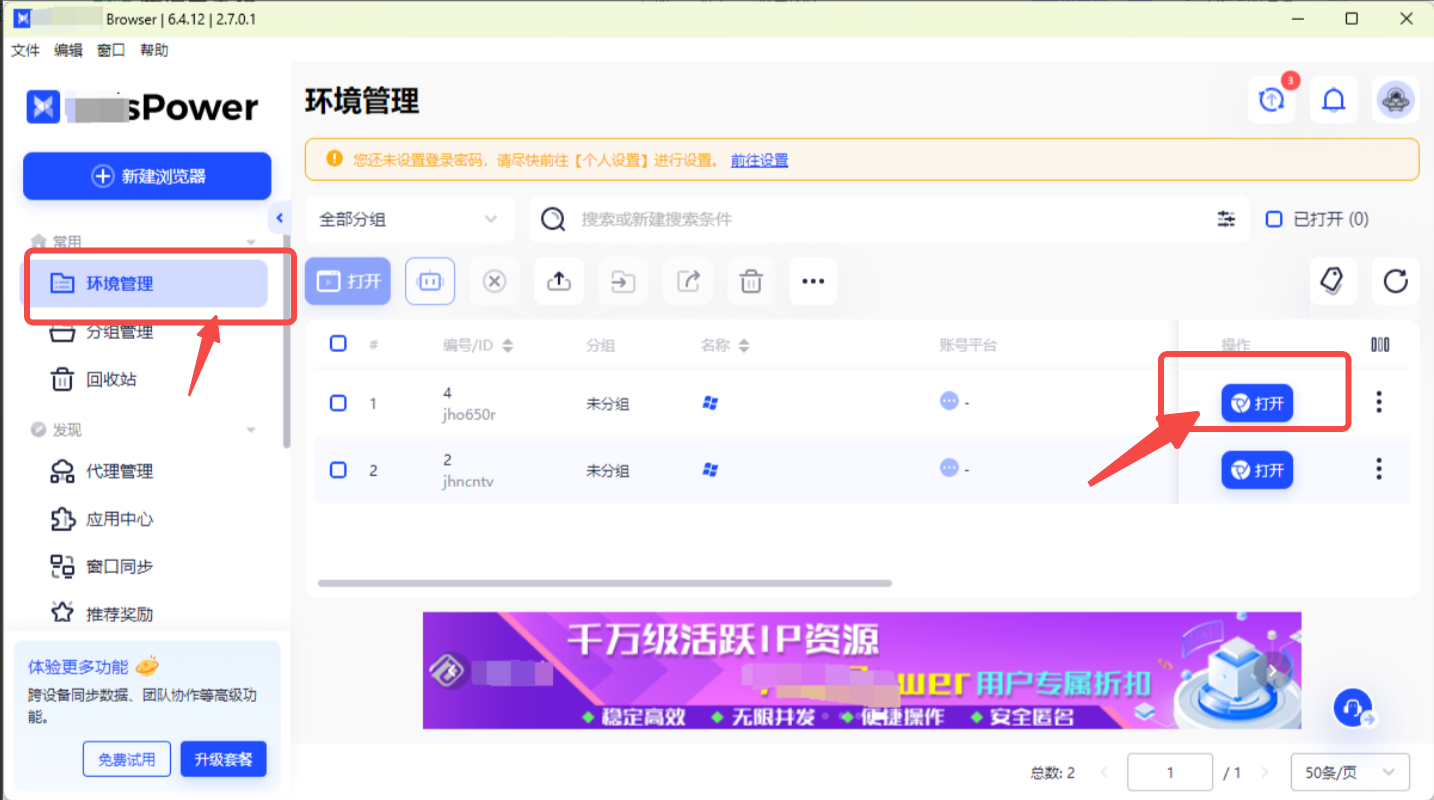
如何在Adspower配置Lycheeip动态代理IP
第一步 购买动态代理IP
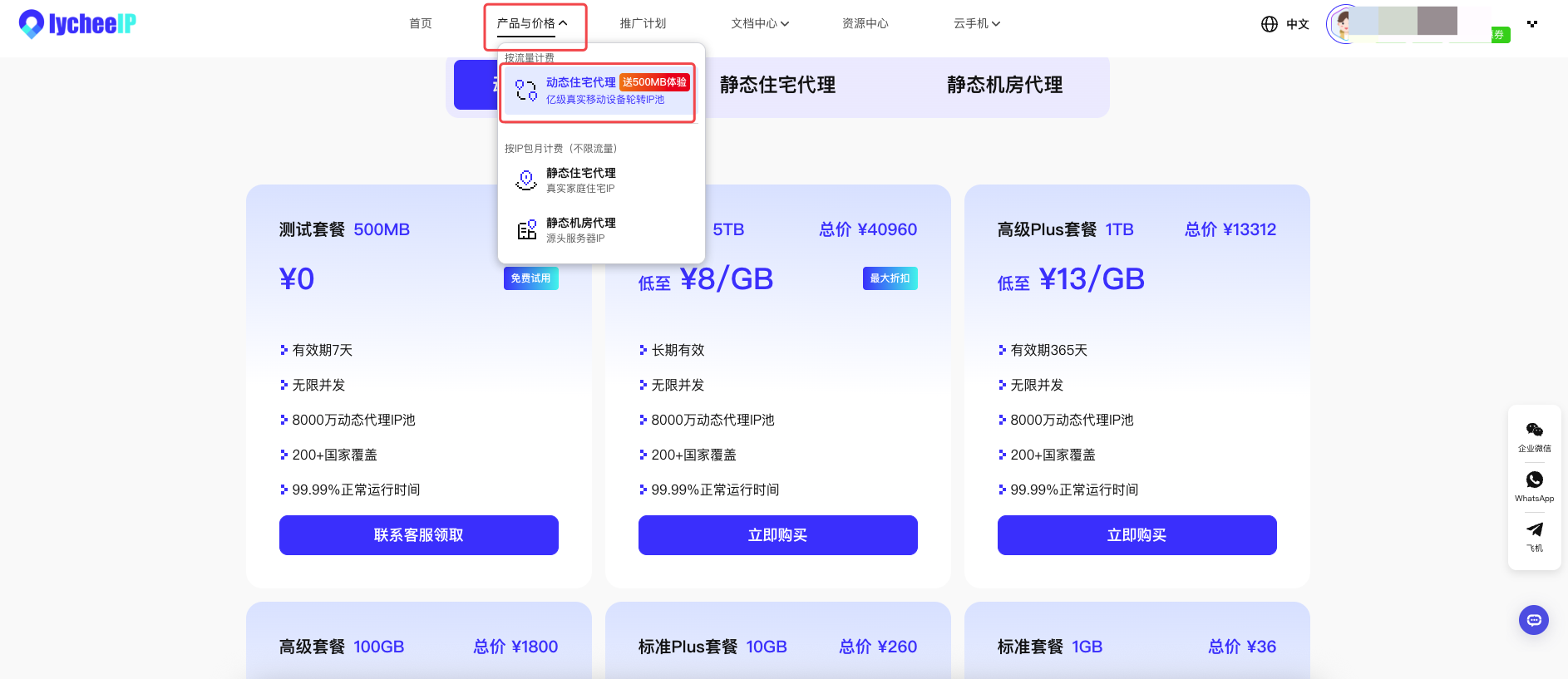
点击【产品与价格-动态住宅代理】,购买对应的动态代理套餐
第二步 获得动态代理IP
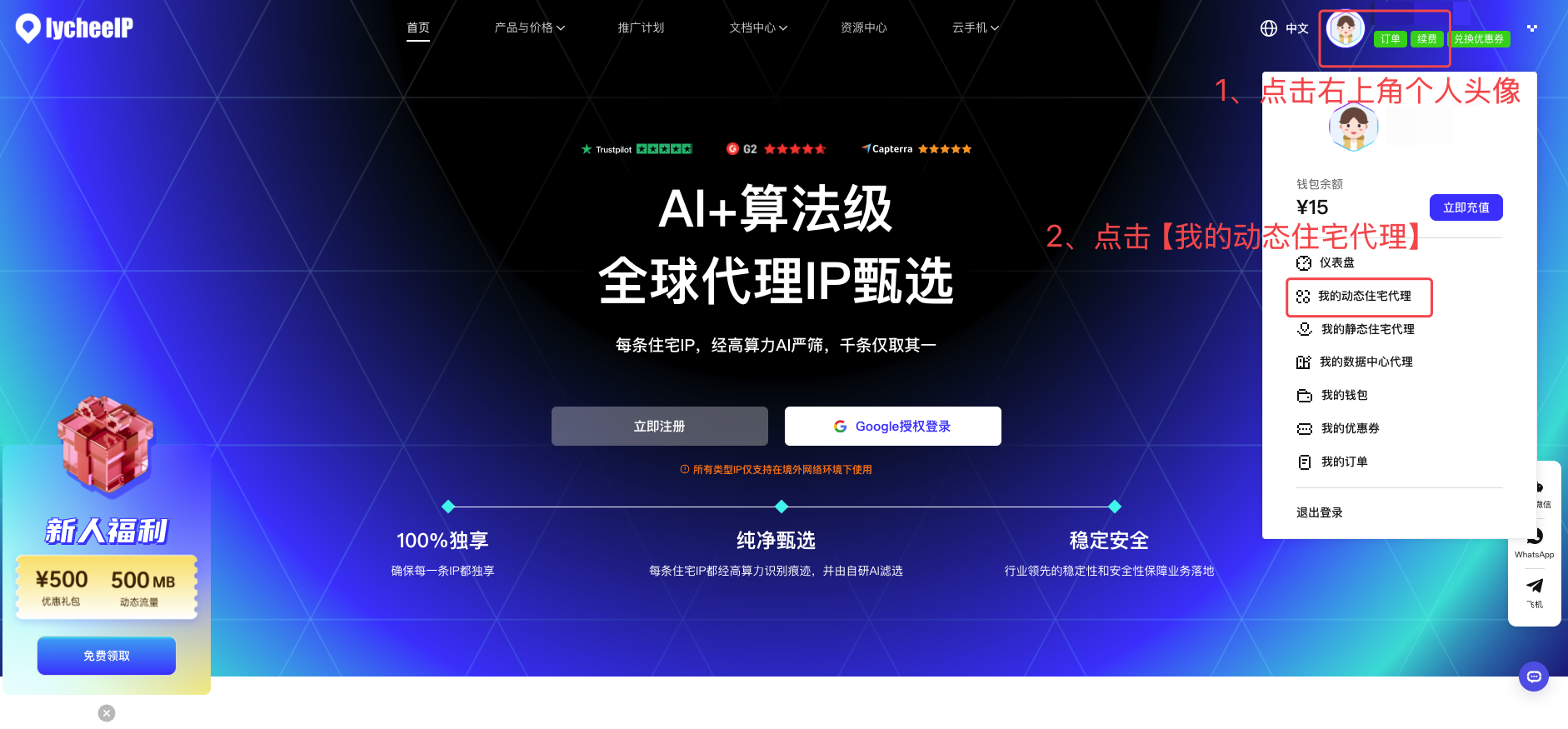
点击右上角个人头像,单击进入“我的动态住宅代理”仪表板,配置访问参数。
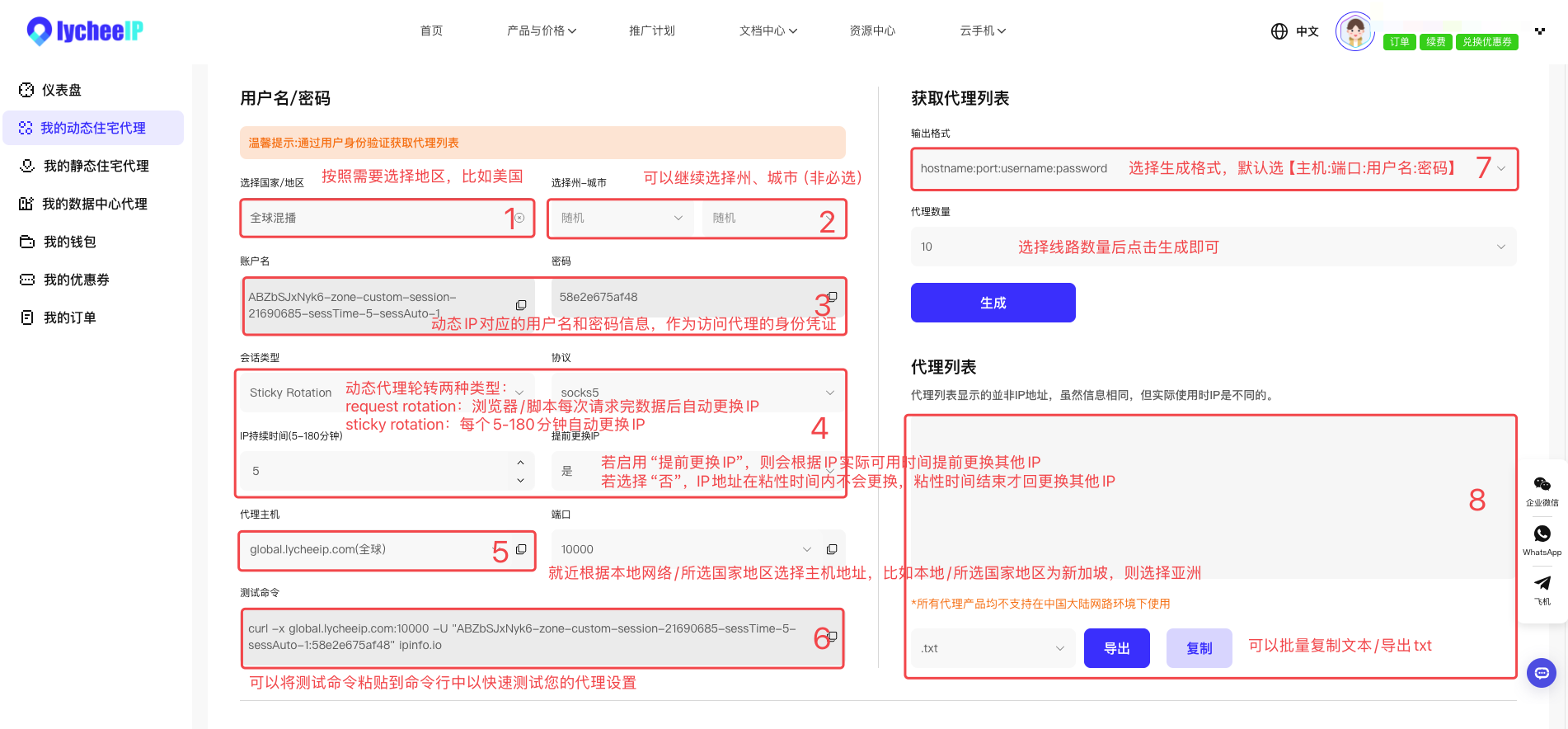
1. 选择代理的来源国家/地区,或者全球混播
2. 选择国家/地区后,可选择州和城市字段(非必选)。
3. 这里显示的是您动态IP对应的用户名和密码信息,用于访问代理的身份凭证。
4. 选择会话类型。轮换会话(Request Rotation)将随着代理中的每个新请求自动更改IP;粘性会话(Sticky Rotation)可以保持相同的IP 5 至 180 分钟。若启用“提前更换IP”,则会根据IP实际可用时间提前更换其他IP;若选择“否”,IP 地址在粘性时间内不会更换,粘性时间结束才会更换其他IP。
5. 选择代理主机。建议选择与代理国家临近的主机,比如美国选择us.lycheeip.com(北美洲),新加坡选择as.lycheeip.com(亚洲)。
6. 测试命令为 curl 示例,您可以将它粘贴到命令行中以快速测试您的代理设置。
7. 在右侧的【获取代理列表】部分,设置适合我们目标的正确格式以及需要的代理数量,单击“生成”按钮后,我们可以在代理列表看到生成的线路信息
8. 在这里,我们可以将创建的代理列表复制到剪贴板,也可以将其下载为 .TXT 文件,您可以将此应用于任何应用程序或工具,然后就可以使用代理了。
第三步 配置动态代理Ip
在adspower-新建浏览器-选择代理类型-依次输入【代理服务器、端口、代理账号、代理密码】等信息,点击代理检测
“连接测试成功”表示代理信息有效,打开浏览器查看是否代理成功并正常访问网站
“连接测试失败”表示无法连接代理服务,您可以联系lycheeip客服解决
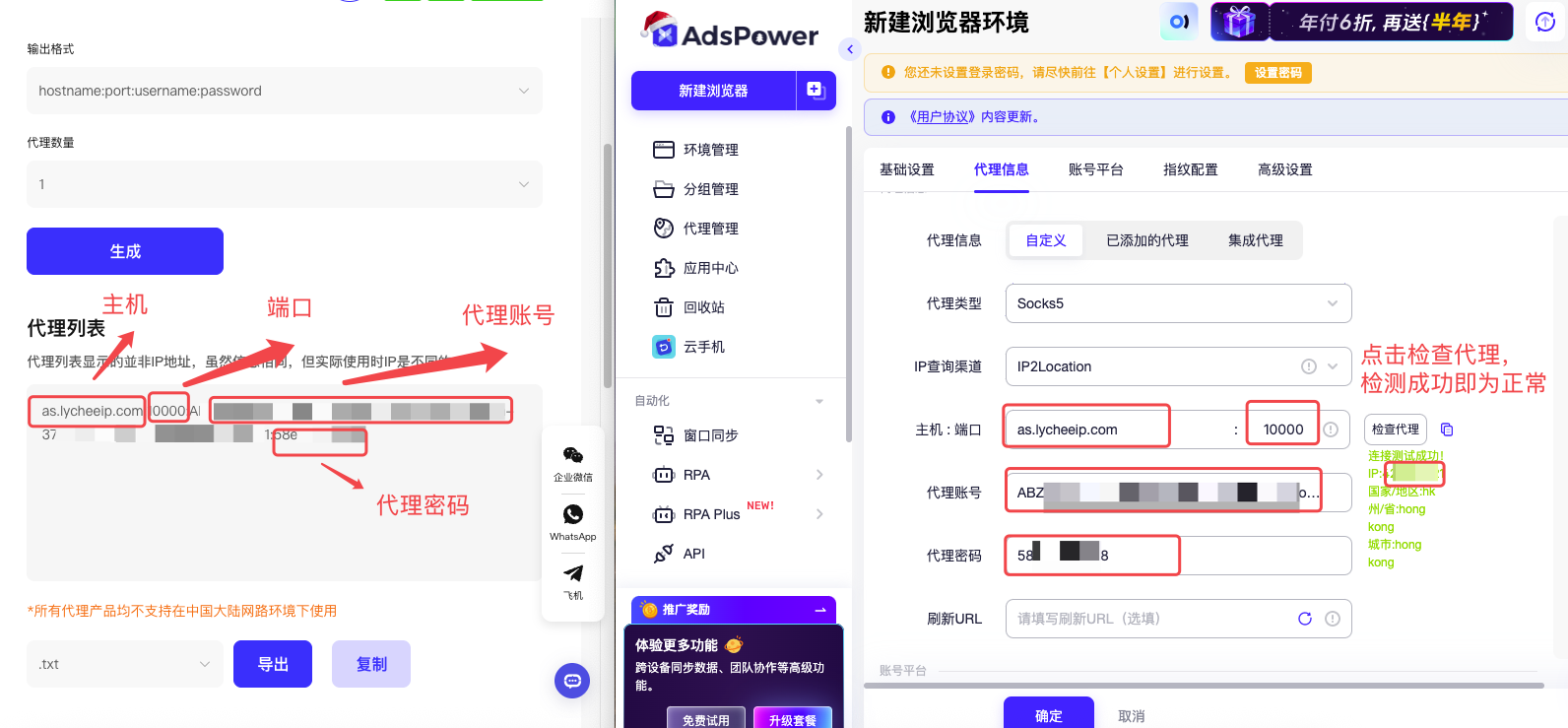
最后点击确定创建环境,即可使用动态IP