(我们的所有代理产品均需要在海外网络环境下使用,本教程涉及的网络环境均处于海外网络下进行,请自备海外网络环境)
第一步 网络配置
PC端-指纹浏览器:
需要在境外网络环境下才可以操作,此次展示是在连接了境外网络的基础上进行操作
教学视频:https://www.youtube.com/watch?v=i7ldMovwkRs
1.下载指纹浏览器
(推荐使用morelogin指纹浏览器)
下载地址:https://www.morelogin.com/?from=AAVf6Dn4fXn4
2.打开指纹浏览器
注册后,点击新建窗口(新账号免费创建2个窗口)步骤如下↓↓
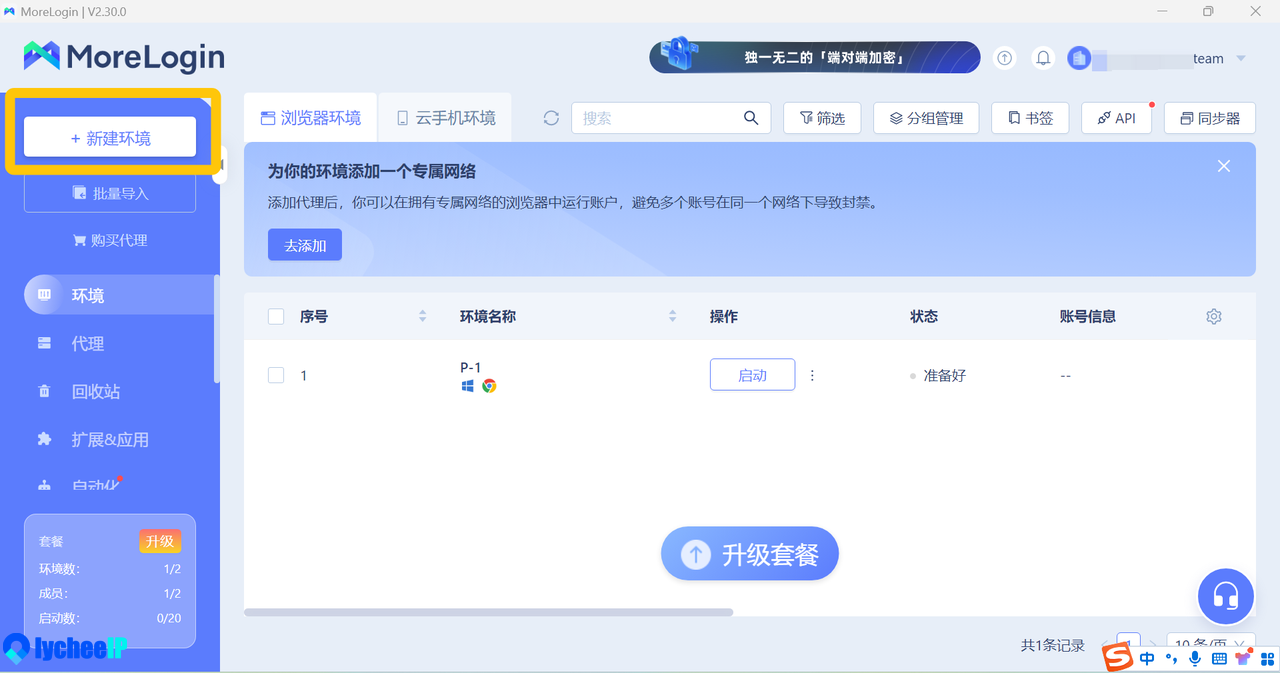
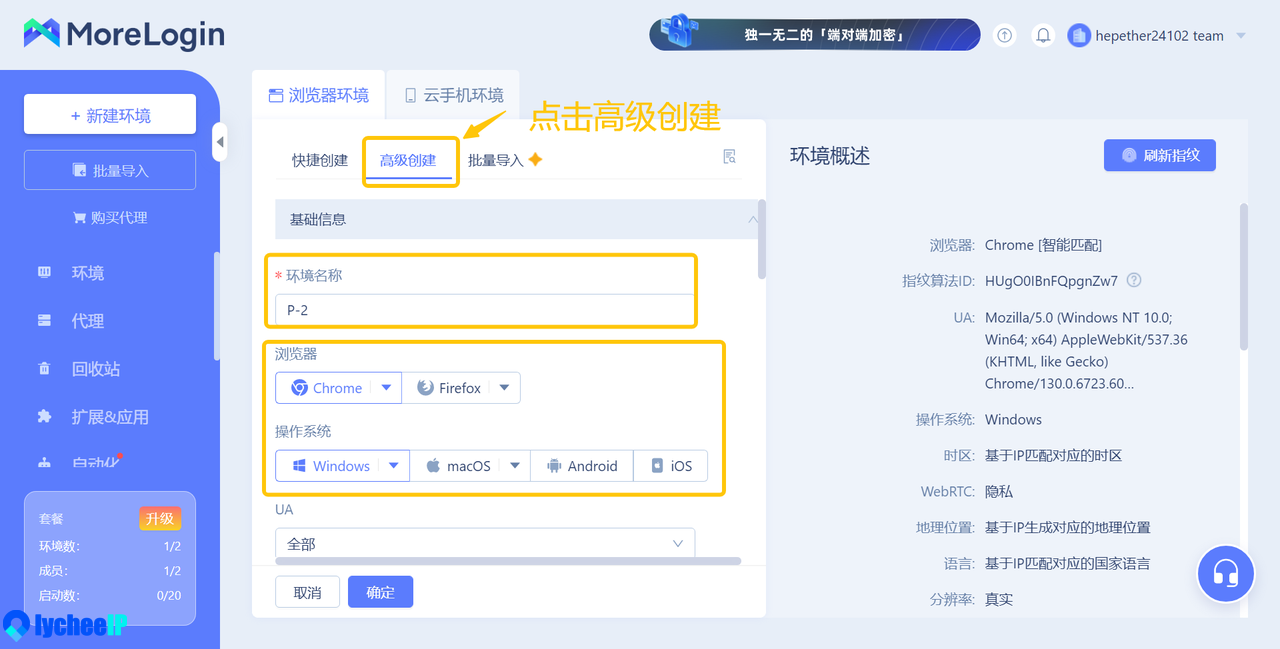
3.创建窗口
选择高级创建,然后填写名称、操作系统、浏览器(一般都选择默认)
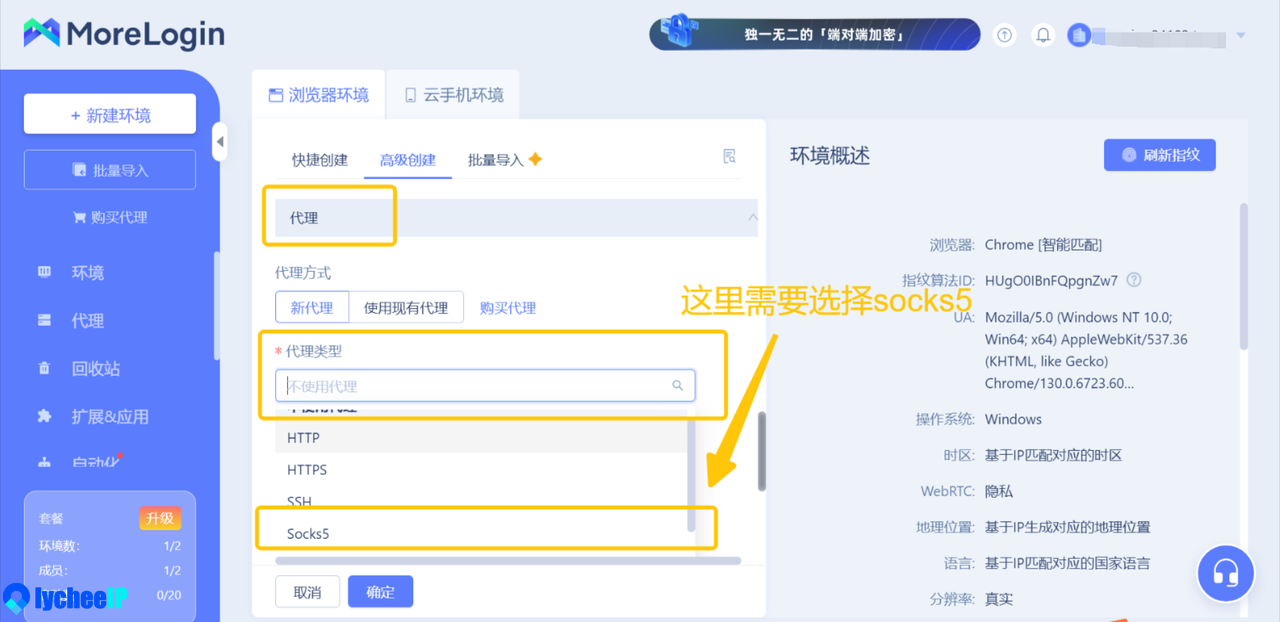
4.选择代理协议
下拉到“代理”这里选择你购买的代理IP协议类型
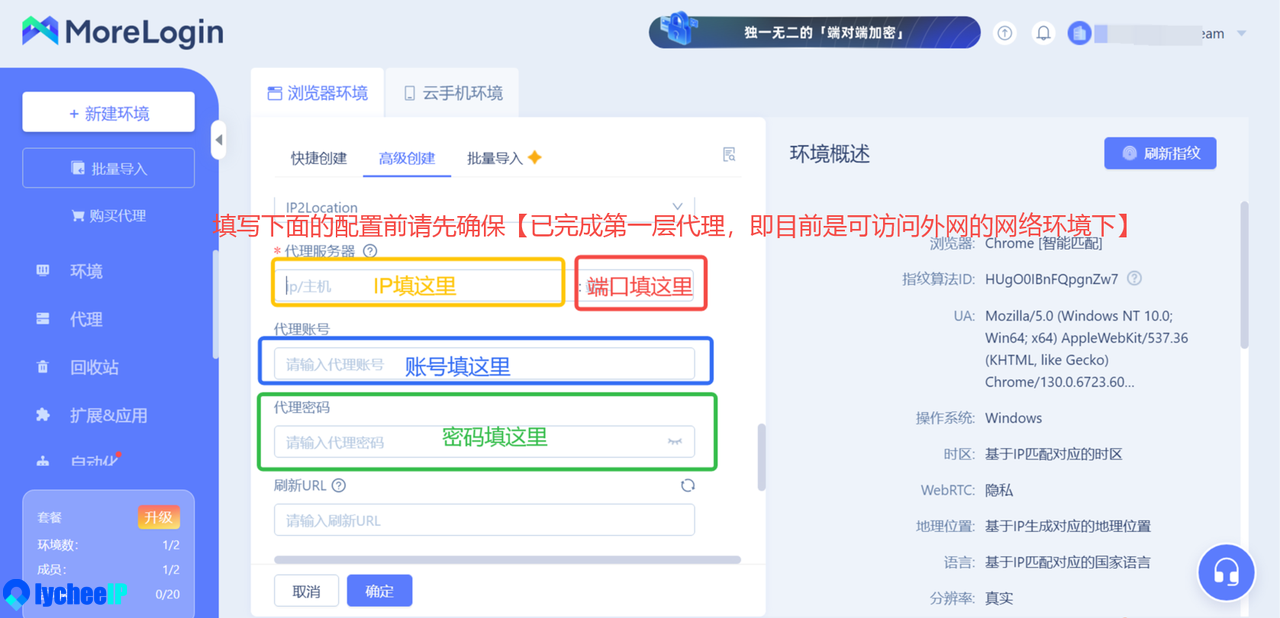
5.填写订单信息
把刚刚购买的住宅IP信息一一填上去
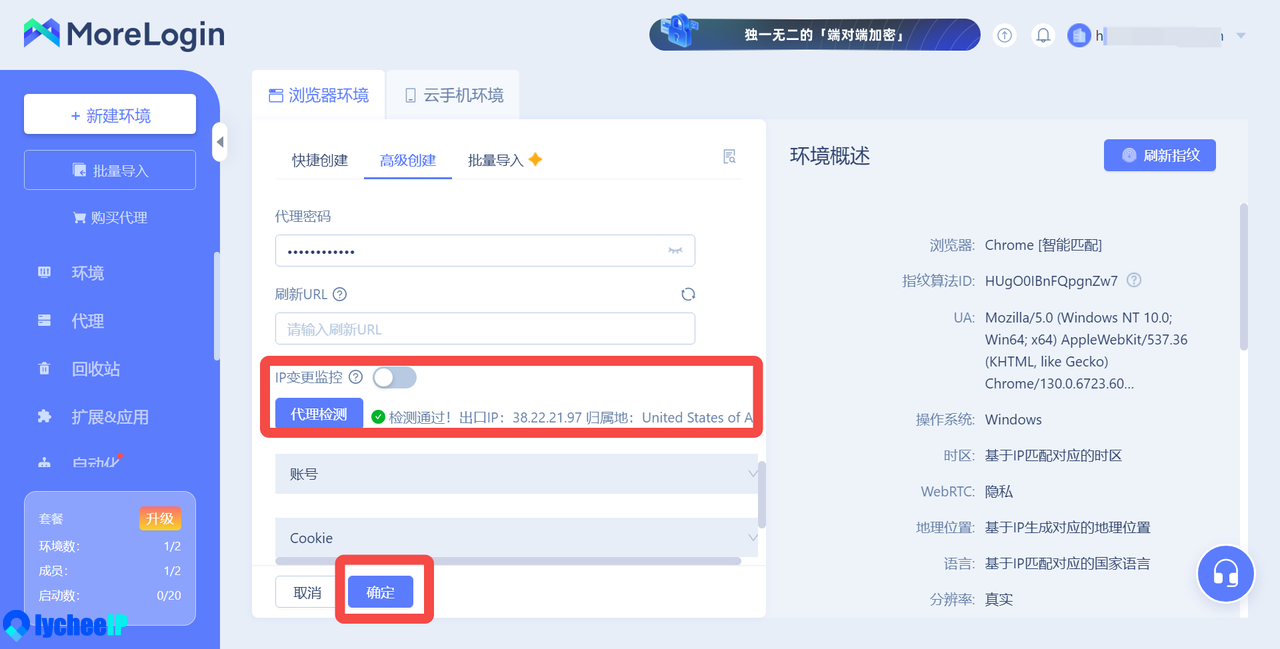
6.填写后,检查代理
填写完成后点击检查代理,看代理IP是否连接成功,成功后点击确认即可
7.无问题,点击启用
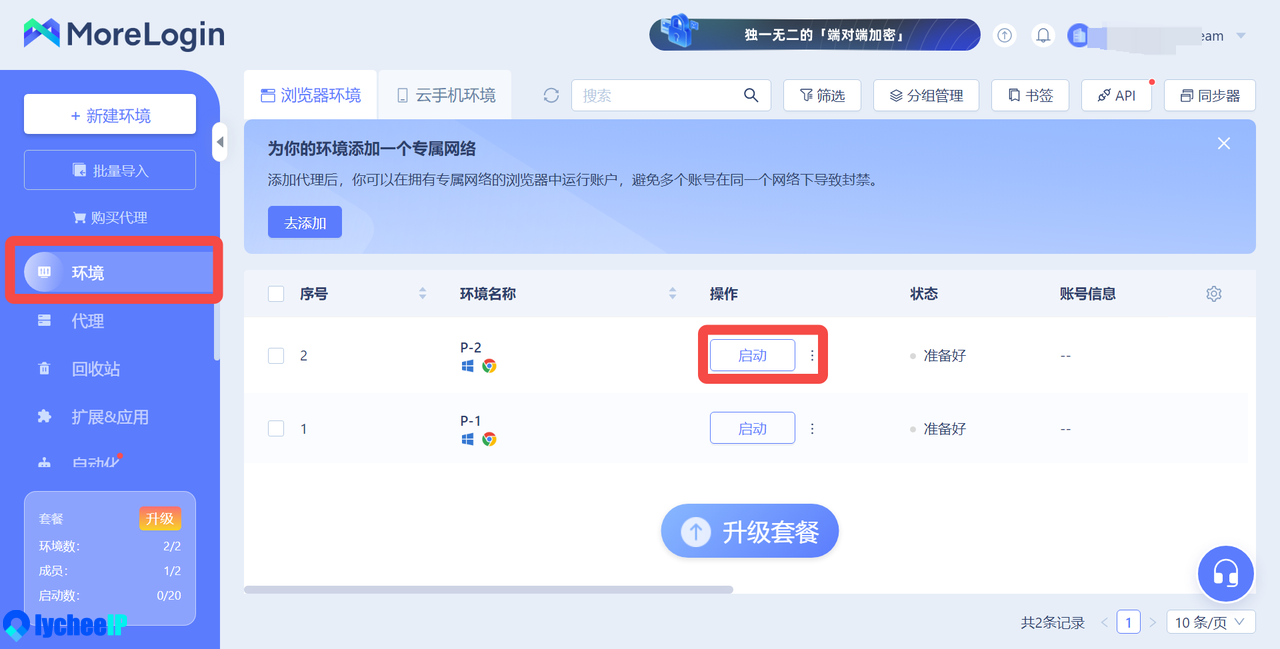
确认后,在"环境"这里可以看到刚刚建的窗口信息,点击“启用”,即可使用
第二步 检测IP质量
1.输入检测IP的网址
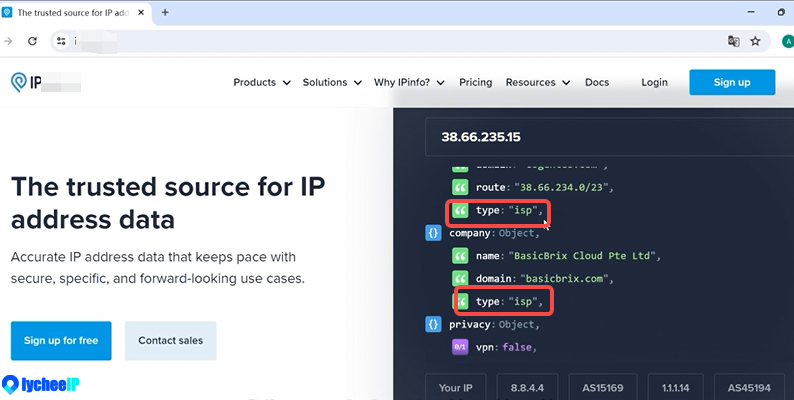
在指纹浏览器里输入ipinfo的网址
2.看是否为住宅IP
打开网址后会自动显示当前所用的IP的全部信息,可以看到类型大部分都是双ISP的,妥妥的原生住宅IP
检查没问题后,你就可以开始运营tiktok账号了😄
需要在手机上使用?我们为你准备了详细的配置教程👇: